バレーボール観戦をテレビで快適に見る方法【Fire TV Stick・HDMI・スマホ接続を解説】
バレーボールの試合を配信で観戦するなら「スマートフォンではなくてテレビの画面で見たい!」という人が多いのではないでしょうか?せっかくなら、スパイクやサーブの迫力、白熱するラリー。選手達の表情を大きな画面から感じたいですよね。
ただ、スマートフォンの映像をテレビ画面に写すにはどんな方法があるのか。また、必要なツールの種類や値段が知りたい。という人もいると思います。
そこで本記事では、J SPORTSオンデマンドやTVerなど日本代表戦、SVリーグなどが配信されているコンテンツをテレビの大画面で見る方法を解説します。今回は、「Fire TV Stick」「パソコンのHDMI接続」「スマートフォンの有線接続」「キャスト・AirPlay」の4つの方法を解説します。
。対応するスマートテレビを持っている場合は、テレビ内のアプリで視聴できるかも確認しましょう。
結論から言えば、今後も繰り返しテレビで観戦するならFire TV Stick、対応するパソコンを持っていて、費用を抑えたいならHDMIケーブル、手元のスマートフォンを使いたいなら端末に合った変換アダプターまたはキャストがおすすめです。
ただし、端子が合っていても、配信サービスやスマートフォンの仕様によっては映像を出力できない可能性があります。それぞれの特徴と確認ポイントを見ていきましょう。
バレーボール配信をテレビで見る4つの方法

バレーボール配信をテレビで見る4つの方法
テレビで配信を見る方法は、主に次の4つです。
| 方法 | 費用の目安 | 設定のしやすさ | 安定性 | 向いている人 |
|---|---|---|---|---|
| Fire TV Stick | 本体代が必要 | 比較的簡単 | 高い | 今後も繰り返し観戦する人 |
| パソコン+HDMI | ケーブル代中心 | 簡単 | 高い | 費用を抑えたい人 |
| スマホ+変換アダプター | ケーブル・アダプター代 | 端末による | 比較的高い | パソコンを持っていない人 |
| キャスト・AirPlay | 対応機器が必要 | 慣れれば簡単 | Wi-Fi環境による | ケーブルを使いたくない人 |
対応するスマートテレビを持っている場合は、テレビ内のアプリが最も手軽です。テレビが古くてアプリを追加できない、動作が遅いといった場合は、Fire TV Stickを追加すると視聴環境を整えられます。
なお、試合の視聴には各動画配信サービスとの契約やアカウント登録が別途必要です。
最も手軽なのはFire TV Stickで見る方法

最も手軽なのはFire TV Stickで見る方法
テレビでバレーボールを継続的に見るなら、最初に検討すべきはAmazonのFire TV Stickを使用した視聴方法です。テレビのHDMI端子に本体を接続し、Wi-Fiにつなぐことで、対応する動画配信アプリをテレビ上で操作・視聴することができます。
スマートフォンの画面を毎回映す必要がなく、付属のリモコンだけでアプリの起動、検索、再生ができます。TVと同じ感覚で気軽にアプリ・コンテンツ(J SPORTSオンデマンド・TVer)を楽しめるのは快適です。
Fire TV Stickの基本的な設定は次のとおりです。
- Fire TV StickをテレビのHDMI端子に差し込む
- 付属ケーブルを使って電源を接続する
- テレビの入力を接続したHDMI番号に切り替える
- 画面の案内に沿ってWi-FiとAmazonアカウントを設定する
- 視聴したいサービスのアプリをインストールしてログインする
Amazonの公式ヘルプでも、テレビのHDMI端子への接続、電源接続、入力切替の順でセットアップする方法が案内されています。初めて使う場合は、試合当日ではなく前日までにアプリへのログインと動画の再生まで確認しておくと安心です。
契約したサービスに合うアプリを使おう
テレビで配信を見るときは、機器だけでなく、契約しているサービスと使用するアプリの組み合わせを確認しましょう。
テレビで配信を見るときは、機器だけでなく、契約しているサービスと使用するアプリの組み合わせを確認しましょう。
同じ「J SPORTS」の名前が付いていても、契約先が違えば、利用するアプリや視聴できる内容が異なります。
[サービス比較表]
| 視聴するサービス | テレビで使うアプリ・主な対応機器 | 契約時の注意点 |
|---|---|---|
| J SPORTSオンデマンドの直接契約 | J SPORTSオンデマンドアプリ。対応するFire TV、Android TV・Google TVなど | 契約したJ SPORTS IDでログイン。別サービスへの重複申し込みに注意 |
| U-NEXT「J SPORTSバレーボールパック」 | U-NEXTアプリ。対応するFire TV、スマートテレビ、Apple TVなど | バレーボールパックの契約が必要。通常の月額プランに加入せず、パック単独でも申し込み可能 |
| ABEMA de J SPORTS | ABEMAアプリ。対応するFire TV、Android TV、Apple TVなど | ABEMA側での登録が必要。J SPORTSオンデマンドの直接契約とは別サービス |
※機器名は代表例です。モデル・OS・アプリのバージョンによって対応状況が異なるため、購入前に公式の対応機器をご確認ください。
すでに視聴契約がある人は、その契約に対応したアプリでログインしましょう。 Fire TV Stickを使うために、別の配信サービスへ申し込み直す必要はありません。
Amazonの「J SPORTSチャンネル」も、J SPORTSオンデマンドの直接契約とは別サービスです。申し込み画面が表示された場合は、契約先と開いているアプリが合っているか確認してください。
また、Fire TV Stickの購入代金に、有料配信サービスの視聴料金が含まれているわけではありません。 U-NEXTの通常の月額プランなど、別プランも契約する場合は、その料金が追加でかかります。
TVerを利用する場合にも注意が必要です。TVerの「リアルタイム配信」は、テレビアプリやキャスト再生では視聴できません。 一方、「Special Live」は一部の配信がテレビアプリに対応しています。見たい試合が、手持ちのテレビ機器で視聴できるかを番組ごとに確認しましょう。
対応するテレビに必要なアプリが入っていれば、追加の機器を買わずに見られる場合もあります。 まずは手持ちのテレビで、アプリへのログインと再生を試してみてください。
公式情報の確認先(2026年10月3日確認):
- J SPORTSオンデマンドの推奨環境
- U-NEXTのライブ配信をテレビで見る方法
- U-NEXT「J SPORTSバレーボールパック」の契約案内
- ABEMA de J SPORTSをテレビで見る方法
- TVerのテレビアプリとリアルタイム配信の注意点
Fire TV Stickはどのモデルを選ぶべき?
2026年8月時点では、フルHD向けのFire TV Stick HDのほか、4K対応モデルとしてFire TV Stick 4K Select、4K Plus、4K Maxなどがあります。
費用を抑えたいならFire TV Stick HD、4Kテレビで価格を重視するなら4K Selectが候補です。映像規格や音響にもこだわるなら4K Plus、動作やWi-Fi性能を重視するなら4K Maxが選びやすいでしょう。
ただし、バレーボール配信の画質は、配信元の映像、インターネット回線、テレビの性能にも左右されます。4Kモデルを購入すれば、すべての試合が4K画質になるわけではありません。スマホと比較すると圧倒的に見やすいので、Fire TV Stick HDで十分。無理に上位モデルを選ばなくても十分楽しむことができます。
➤Fire TV Stick HDの口コミや価格をAmazonで確認する
費用を抑えるならパソコンとテレビをHDMIで接続
費用を抑えるならパソコンとテレビをHDMIで接続
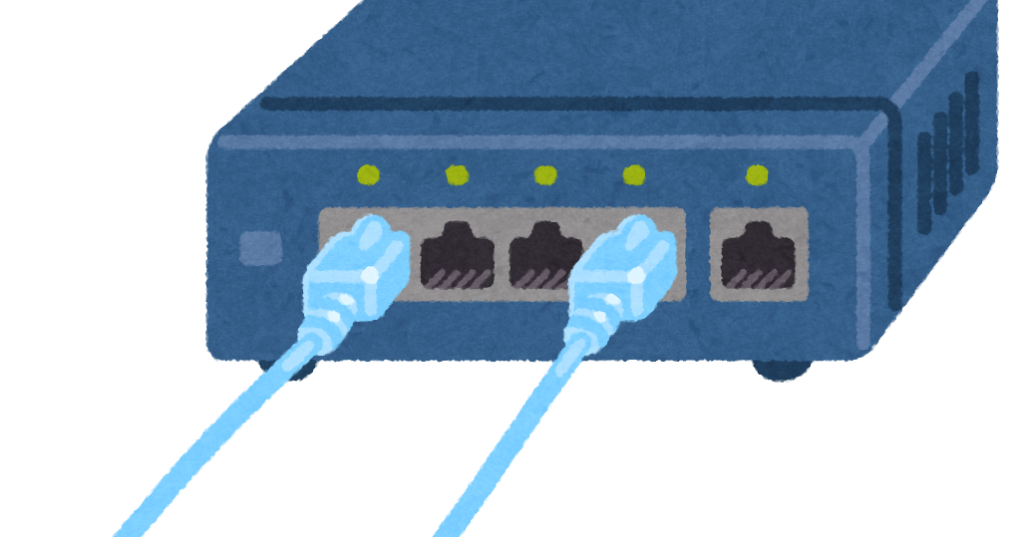
ノートパソコンを持っているなら、最もわかりやすい方法はHDMI接続です。パソコンで配信ページを開き、HDMIケーブルでテレビにつなげば、パソコンの映像と音声をテレビから出力できます。
接続手順はパソコンや周辺機器に詳しくない人でも難しくありません。
- パソコンとテレビの電源を入れる
- HDMIケーブルを両方の機器に接続する
- テレビのリモコンで入力を「HDMI1」「HDMI2」など接続先に切り替える
- パソコンで動画配信サービスを開き、試合を再生する
- 必要に応じてパソコンの表示方法や音声出力先をテレビに変更する
HDMI接続では、パソコンからテレビへ映像と音声をケーブルで送ります。テレビとの接続に無線ミラーリングを使わないため、無線接続がうまくいかない場合の選択肢になります。ただし、HDMIでつないでも、動画配信を受信するためのインターネット通信量が減るわけではありません。 配信が途切れずに見られるかは、回線の速度や混雑、パソコンの動作環境にも左右されます。手持ちのパソコンとテレビに対応する端子があれば、ケーブルを用意するだけで始められる場合があります。
ちなみに、パソコン側にHDMI端子がない場合は、USB Type-CからHDMIへ変換するアダプターが必要になります。ただし、USB Type-C端子が映像出力に対応していない機種もあるので、パソコンの説明書やメーカーサイトで映像出力またはDisplayPort Alternate Modeへの対応を確認してから購入しましょう。
➤ハイスピードHDMIケーブルの口コミや価格をAmazonで確認する
➤USB Type-C対応HDMI変換アダプターの口コミや価格をAmazonで確認する
スマートフォンをHDMIでテレビに接続する方法
スマートフォンをHDMIでテレビに接続する方法
パソコンを持っていない場合は、スマートフォンとテレビを有線で接続する方法もあります。基本的な接続順は「スマートフォン→変換アダプター→HDMIケーブル→テレビ」とシンプルで簡単です。
iPhoneの場合
iPhoneは、端子がUSB-CかLightningかによって必要なアダプターが異なります。USB-C端子のiPhoneではUSB-C-HDMIアダプターまたは対応ケーブル、Lightning端子のiPhoneではLightning Digital AVアダプターを使います。Appleも、機種の端子に合ったDigital AVアダプターとHDMIケーブルでテレビに接続する方法を案内しています。
注意したいのは、アダプターを接続すれば、すべてのライブ配信が必ず映るわけではないことです。著作権保護の仕組みであるHDCPや、動画配信アプリ側の制限によって、音声だけ流れて映像が黒くなる場合があります。
アダプターは、価格や端子の形だけで選ばず、使用するiPhoneと配信サービスの対応状況を確認してください。Apple純正品でも、利用するライブ配信が必ずテレビに映るとは限りません。 U-NEXTでは、iPhone・iPadをHDMIでテレビにつなぐ方法について、ライブ配信や見逃し配信が正常に動作しない場合があると案内しています。
有料の試合を見るために購入する場合は、配信サービスの公式ヘルプで対応する視聴方法を確認してから選びましょう。
Androidスマートフォンの場合
Androidでは、USB Type-C端子が付いていても、それだけでテレビへ映像を出力できるとは限りません。有線で映すには、スマートフォン側がDisplayPort Alternate Modeなどの映像出力機能に対応している必要があります。
ソニーのサポート情報でも、USB Type-C対応のHDMI変換アダプターを使う場合は、スマートフォンのDisplayPort Alternate Mode対応を事前に確認するよう案内されています。
アダプターを買う前に、「機種名+HDMI出力」または「機種名+DisplayPort Alternate Mode」でメーカーの仕様を確認しておきましょう。
以下は、USB-C端子とHDMI端子を直接つなぐケーブルです。スマートフォン側がUSB-Cからの映像出力に対応している必要があります。 すべてのAndroidスマートフォンで使えるわけではないため、購入前に端末メーカーの仕様と、利用する配信サービスのテレビ出力条件を確認してください。この接続方法では、別のHDMIケーブルは不要です。
➤ USB-C-HDMIケーブル(2m)の対応機種・価格をAmazonで確認する
ケーブルを使わずに見るならキャスト・AirPlay

ケーブルを使わずに見るならキャスト・AirPlay
スマートフォンとテレビをケーブルでつながずに観戦したい場合は、キャストやAirPlayを使う方法があります。
ただし、スマートフォン・テレビ側の機器・配信サービスのすべてが、その視聴方法に対応している必要があります。
キャストで見る方法
キャストは、対応する配信アプリからテレビ側の機器を選び、動画をテレビで再生する方法です。J SPORTSオンデマンドやU-NEXTでは、Chromecastを利用する方法が案内されています。
基本的な操作は次のとおりです。
- 対応するテレビ側の機器とスマートフォンを同じWi-Fiに接続する
- スマートフォンで、契約しているサービスのアプリを開く
- キャストアイコンを押し、接続先を選ぶ
- 視聴したい動画を再生する
操作の順番や表示はアプリによって異なります。接続先が表示されない場合は、Wi-Fiの接続先やアプリの更新状況を確認しましょう。
iPhone・iPadからAirPlayで見る方法
AirPlayを使う場合は、Apple TVやAirPlay対応テレビなど、対応する受信機器が必要です。
たとえばU-NEXTでは、iPhone・iPadからライブ配信や見逃し配信を見る方法として、Apple TVまたはAirPlay 2対応スマートテレビを使ったAirPlayを案内しています。
同じWi-Fiに接続したうえで、U-NEXTの再生画面にあるAirPlayアイコンから接続先を選びます。
U-NEXTで使える接続方法が、ほかの配信サービスでも使えるとは限りません。 利用するサービスの公式ヘルプで、AirPlayへの対応を確認してください。
また、スマートフォンの画面全体を映すミラーリングと、配信アプリから行うキャスト・AirPlayは、同じように利用できるとは限りません。試合当日に困らないよう、事前に映像と音声がテレビから出るか試しておきましょう。
手持ちの機器で視聴できれば、新しくケーブルやストリーミング端末を購入する必要はありません。 まずは利用中のサービスとテレビの対応状況を確認してみてください。
公式情報の確認先(2026年10月3日確認):
テレビ観戦でバレーボールはもっと面白くなる

テレビ観戦でバレーボールはもっと面白くなる
スマートフォンでも試合結果や得点の流れは追えますが、テレビの大画面ではボールを持っていない選手の動きや選手の表情までよく見えます。
たとえば、スパイクを打つ際の相手のレシーブ位置、失点をしてしまった際の陣形、ブロックフォローや二段トスへの準備など。スロー映像では、スパイクの打ち方やブロックの手の出し方、レシーブ時の面の作り方も確認しやすくなります。
経験者は自分のプレーと比べながら見ることができますし、これからバレーボールを始める方もポジションごとの役割を理解しやすくなります。大画面は、観戦の解像度を上げてくれるので、より見応えや学びも多いです。
テレビ観戦で選手の動きをより広く、じっくり見たいという方は、こちらも参考までにあわせて読んでみて下さい。
➤「バレーボールのポジション別の役割を深掘り|日本代表レベルで求められる動きとは?」
まとめ|迷ったらFire TV Stick、安く始めるならHDMI
今後もアジア大会やネイションズリーグなどの日本代表戦、SVリーグなどを継続して見るなら、リモコンだけで操作できるFire TV Stickが最も使いやすいです。
費用を抑えて大画面にしたい方や、ノートパソコンを持っている方には、HDMIケーブル。スマートフォンから接続する場合は、端子の形だけで判断せず、端末の映像出力機能と動画配信サービスの対応を事前に確認することが大切です。
自分のテレビと視聴スタイルに合った方法を選び、バレーボールならではの速いラリーやコート全体の駆け引きを大画面で楽しんでください。
テレビで試合を見ると、トップ選手のレシーブ姿勢やスパイク助走、膝の使い方まで細かく見えるようになります。「自分ももう少し動けるようになりたい」と感じた方は、バレーボール用膝サポーター、おすすめシューズ、自主練・トレーニンググッズもあわせてチェックしてみてください。
➤バレーボール用膝サポーターおすすめ6選‗薄型・衝撃吸収・固定力を比較【比較表あり】
➤【ポジション別】バレーボールシューズおすすめ10選(現行モデル)
➤バレーボールが上手くなる自主練メニュー5選|レシーブ・スパイク・サーブ別に家でできる練習を徹底解説
コメントやご質問がある方は、ぜひ、X(旧Twitter)にメッセージをください。